排行时报

Excel 中DATE函数的使用和示例

科技数码  2022-12-15 12:53:47  热度:65℃

Excel中包含有很多的函数,可以方便我们平时的数据计算,下面就来看一下Date函数的使用。

01、打开Excel,点击菜单栏上的‘插入’-->‘函数’
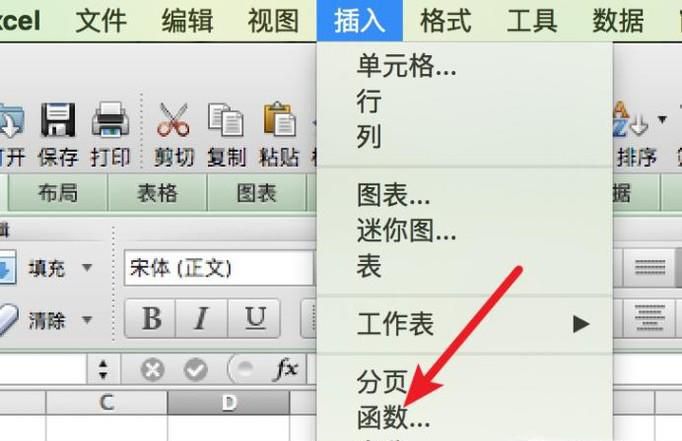
02、在函数窗口上输入Date进行搜索。搜索得到函数,双击下方的函数名。

03、点击后,下方就会列出该函数的参数了,我们在这里输入几个参数数据,分别代表年月日。

04、输入确定后,我们在Excel里就得到这个日期了。

05、另外我们还可以利用这个函数来获得具体的日期,比如2018年的第50天的日期是哪月哪日。
我们就可以在公式的最后一个参数里输入50.如图

06、最后,函数得到的日期是2月19号。

最近更新

  • 怎么将wps输出为pdf的文字水印设置为单行

    怎么将wps输出为pdf的文字水印设置为单行

    2025-04-26599阅读

  • Ubuntu 20.04新增仓颉输入法

    Ubuntu 20.04新增仓颉输入法

    2025-04-26594阅读

  • 950显卡能吃鸡吗

    950显卡能吃鸡吗

    2025-04-27755阅读

  • 扫描件是什么格式的

    扫描件是什么格式的

    2025-04-26615阅读

  • win7怎么设置屏幕休眠密码(win7屏幕保护设置密码)

    win7怎么设置屏幕休眠密码(win7屏幕保护设置密码)

    2025-04-26665阅读

  • 电脑怎么删除桌面图标 笔记本电脑如何删除桌面上的图标

    电脑怎么删除桌面图标 笔记本电脑如何删除桌面上的图标

    2025-04-26644阅读

  • 怎么用vlookup匹配数据?

    怎么用vlookup匹配数据?

    2025-04-26550阅读

  • 嗜睡说明了什么问题

    嗜睡说明了什么问题

    2022-12-21764阅读

  • 入睡很困难该怎么办

    入睡很困难该怎么办

    2022-12-20816阅读

  • 发质不好可以怎么办

    发质不好可以怎么办

    2022-12-21804阅读

  • 精选专题



