排行时报

Word 文档的“修订”功能怎么用

科技数码  2022-12-15 08:06:19  热度:82℃

word2016,一份待修改的文档。

01、打开已经编辑好的文档,切换到"审阅"视图,开始修改正文。
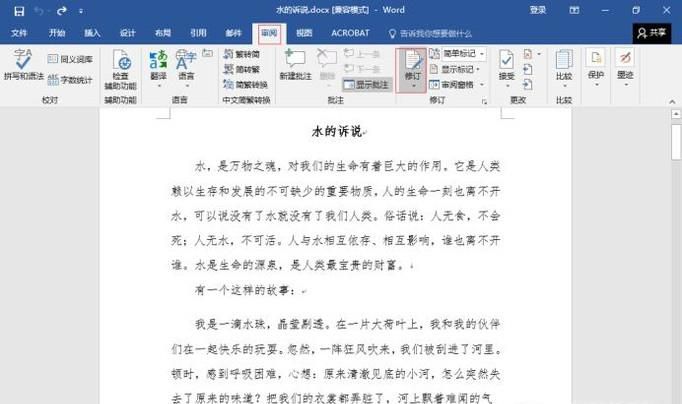
02、点击"修订",然后在下拉菜单再次选择"修订",即可进入修订模式。

03、现在,我们要在第一段后面新加一段话,那么就会在新加入的一段的左侧出现红色设竖线。点击一下红线,就会显示哪些内容是新添加的。

04、现在我要把阴影部分的内容删除,那么同样会在左侧出现一道红色的线。点击一下红线,就会显示哪些内容被删除了。

05、对于文本内容的修改也是类似的。只要是增添、删除、修改论文,那么就会在出现改动的地方出现红色的竖线,并保留有原始的文字与修改后的文字。这就是所有关于"修订"功能的使用。

最近更新

  • 怎么将wps输出为pdf的文字水印设置为单行

    怎么将wps输出为pdf的文字水印设置为单行

    2025-04-26595阅读

  • Ubuntu 20.04新增仓颉输入法

    Ubuntu 20.04新增仓颉输入法

    2025-04-26589阅读

  • 950显卡能吃鸡吗

    950显卡能吃鸡吗

    2025-04-27752阅读

  • 扫描件是什么格式的

    扫描件是什么格式的

    2025-04-26609阅读

  • win7怎么设置屏幕休眠密码(win7屏幕保护设置密码)

    win7怎么设置屏幕休眠密码(win7屏幕保护设置密码)

    2025-04-26656阅读

  • 电脑怎么删除桌面图标 笔记本电脑如何删除桌面上的图标

    电脑怎么删除桌面图标 笔记本电脑如何删除桌面上的图标

    2025-04-26641阅读

  • 怎么用vlookup匹配数据?

    怎么用vlookup匹配数据?

    2025-04-26547阅读

  • 嗜睡说明了什么问题

    嗜睡说明了什么问题

    2022-12-21758阅读

  • 入睡很困难该怎么办

    入睡很困难该怎么办

    2022-12-20806阅读

  • 发质不好可以怎么办

    发质不好可以怎么办

    2022-12-21794阅读

  • 精选专题



