如何在Window7系统中安装MPICH2?
Windows7系统,MPICH2安装包
01、下载与系统对应的MPICH2安装包
MPICH2安装包可以到MPICH官网(http://www.mpich.org/downloads) 找到相应的最新版本下载,也可以在http://www.mpich.org/static//tarballs查找你所需的历史版本下载。下图地址是以Win7、32位系统为例进行下载。
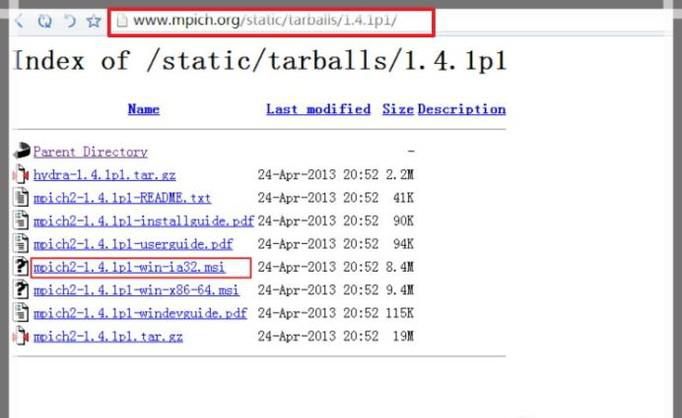
02、双击运行MPICH2安装包,默认安装文件夹是C:Program FilesMPICH2。
03、安装过程会出现如图界面,默认的Passphrase为behappy,不需要修改。这个我们在后面的配置过程中还会用到。
04、安装完成后的提示如图所示。
05、检查安装目录。
安装成功后的目录文件如图所示。在C:Program FilesMPICH2bin文件夹中有两个重要文件smpd.exe和mpiexec.exe,有这两个文件说明前面的安装是成功的。
06、配置进程管理工具smpd。
以管理员身份运行cmd.exe,进入文件夹C:Program FilesMPICH2bin。运行smpd -install -phrase behappy。输入 smpd -status查询进程状态。
07、进行账户注册。
运行 mpiexec -register,输入用户名和密码,再确认密码。注册成功后会提示Password encrypted into the Registry。
08、运行mpiexec -validate检测是否注册成功,成功则会提示“SUCCESS”。
09、测试并行计算。
进入C:Program FilesMPICH2example文件夹,运行“..binmpiexec.exe -n 2 cpi.exe”。程序正常运行,则表示MPICH2安装配置成功。
10、添加环境变量。
将C:Program FilesMPICH2bin添加到系统环境变量中,这样可以更方便的使用bin文件夹下的执行程序。







