PS更换证件照颜色
证件照的类型很多,主要表现在背景上,比较常见的有白底、红底和蓝底,有时手头上只有某种颜色的照片,但又需要不同背景的,再去拍照麻烦也浪费钱,其实可以利用PS进行换底操作。我们就来说说怎样PS更换证件照颜色。
电脑、PS
01、先在PS中打开原图。
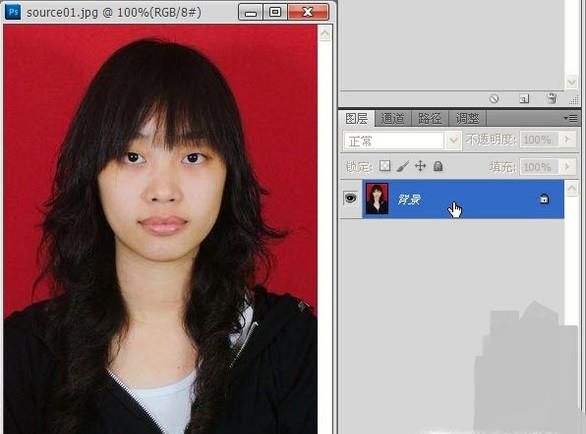
02、右键单击背景图层,在弹出的菜单中选择"复制图层"。
03、接着会弹出"复制图层"对话框,直接按确定即可。
04、单击选中复制生成的"背景 副本"。
05、选择菜单"图像->调整->替换颜色"。
06、在弹出的"替换颜色"窗口中,将鼠标移动到原图中指针会变成滴管状,在需要替换的颜色区域上任一处单击,本例要替换的是红色背景,所以在红色区域单击即可,这时会发现在"替换颜色"窗口中的人物基本上变为黑色,而红色区域变成白色,白色代表要替换的区域。
07、接下来就是要选择将要替换成的颜色,左键单击"替换颜色"窗口下方中"替换"区域的颜色框。
08、在弹出的"选择目标颜色"窗口中选择你想要的背景颜色,这里选择浅蓝色。
09、确定替换颜色后会发现大部分的红色区域已经变成蓝色,不过你会发现在头发边缘位置仍然保留着大量的红色杂边。
10、这种情况我们可以通过增大"颜色容差"来解决,这里将其调整成最大值200,这时你会发现头发边缘的杂边是没了,但脸部的部分区域也变成蓝色了,这个没关系,可以后续再进行处理
。
11、单击确定应用"替换颜色",接下来给"背景 副本"添加图层蒙版,单击图层面板下方的"添加图层蒙版"按钮即可。
12、添加图层蒙版后,左键单击"图层蒙版缩略图"。
13、单击"前景色"颜色框进行前景色设置,确保前景色为黑色。
14、单击选择画笔工具。
15、适当调整画笔大小,然后在人物中脸部的位置进行来回的涂抹,这时会发现脸部的颜色恢复成原始状态,不过要注意不要涂抹到头发边缘。
16、最后还可以适当调整一下图像的亮度和对比度,单击图层面板下方的"创建新的填充或调整图层"按钮,在弹出的菜单中选择"亮度/对比度"选项。
17、在弹出的"调整"窗口中,适当升高亮度和对比度可以让人物看起来更加清晰,PS证件照就成功了。







