如何用 iOS 13 的查找应用找到丢失的 iPhone?
在 iOS 13 中,您可以使用“查找”App 定位您丢失的设备,或帮助朋友查找他们丢失的设备,即使这些设备已经离线。
01、要使用这一功能,设备必须在丢失之前已经在 iCloud 设置中开启了“查找我的 iPhone”选项(在 iPhone “设置”-“Apple ID”-“查找”-“查找我的 iPhone”中进行设置)。
如果您此前还在以上界面中打开了“离线查找”,即使设备没有连接网络,您也可以通过查找功能来查找您的设备。
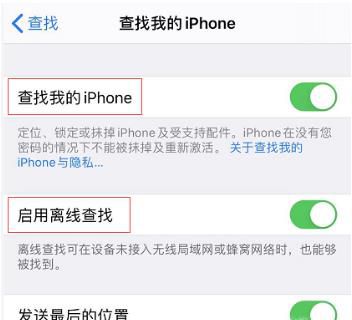
02、在地图上查找设备:
打开“查找”App,选取“设备”标签,选择某个设备以查看它在地图上的位置。如果您加入了某个“家人共享”群组,您可以看到群组成员的设备。
03、让设备播放声音:
打开“查找”App,选取“设备”标签,选择丢失的设备,然后选取“播放声音”。如果您的设备处于离线状态,那么在连接网络之前,它不会播放声音。
04、将设备标记为丢失:
在设备丢失后确保您的信息安全。通过“标记为丢失”使用密码远程锁定您丢失的设备,在锁定屏幕上显示一条包含您电话号码的自定信息,并跟踪设备的位置。
05、打开“查找”App 并选择“设备”标签,选取丢失的设备,向下滚动至“标记为丢失”然后选择“启用”;选取“继续”,如果您想在丢失的设备上显示电话号码,请输入相应号码;选择“下一步”。如果愿意,您可以选择输入自定信息,请发现您设备的人与您联系;选择“启用”。
当您启用了“标记为丢失”后,丢失的设备会被远程锁定。如果设备上设置了 Apple Pay,这项功能会被停用。与您 Apple ID 关联的主要电子邮件地址将会收到一封确认电子邮件。找回设备后,你需要用密码进行解锁。
06、通过 iCloud.com 查找丢失的设备:
当使用您用来登录已丢失设备的 Apple ID 登录 iCloud 官网后,您可以使用“查找我的 iPhone”来定位这台设备,让它播放声音,将它标记为丢失,或者远程将它抹掉。
07、帮助朋友查找丢失的设备:
如果朋友的设备打开了“查找我的 [设备]”,当他们的设备丢失时,您可以协助朋友找到它:打开“查找”App,选取“我”标签,选择“协助朋友”,让朋友使用他们丢失的设备上登录的 Apple ID 登录 iCloud。