排行时报

用vlookup函数将两个表格的数据自动查找匹配

科技数码  2022-12-30 09:18:33  热度:72℃

遇到两个表格中的数据需要部分查找匹配,但人工查找太费事,下面我们来教你用vlookup函数来实现数据的自动匹配。

01、第一打开Excel表格,选中E1单元格,在工具栏中找到公式选项——点击查找与引用——找到函数—vlookup并单击打开函数公式。
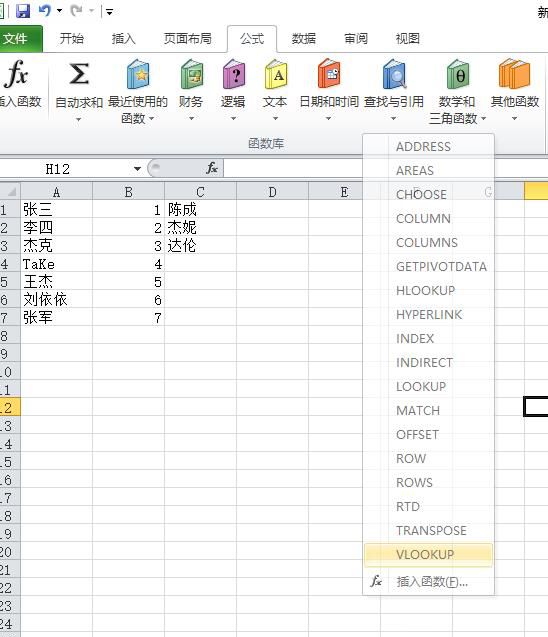
02、在打开后弹出的函数对话框中——LOOKKUP-VALUEl栏中选中D1单元格(所要引出的对象)

03、并且在下方函数——Table-array格中选中A1:B7(要引用的范围)。

04、选中A1:B7,按键盘上的F4(固定引用范围)。

05、在Col_index_num后面栏目中2(即引用第二列的数值),Range_lookup栏输入0;并且单击下方确定按钮即可。

06、下拉E1单元格就完成啦。

最近更新

  • 怎么将wps输出为pdf的文字水印设置为单行

    怎么将wps输出为pdf的文字水印设置为单行

    2025-04-26758阅读

  • Ubuntu 20.04新增仓颉输入法

    Ubuntu 20.04新增仓颉输入法

    2025-04-26713阅读

  • 950显卡能吃鸡吗

    950显卡能吃鸡吗

    2025-04-27889阅读

  • 扫描件是什么格式的

    扫描件是什么格式的

    2025-04-26740阅读

  • win7怎么设置屏幕休眠密码(win7屏幕保护设置密码)

    win7怎么设置屏幕休眠密码(win7屏幕保护设置密码)

    2025-04-26802阅读

  • 电脑怎么删除桌面图标 笔记本电脑如何删除桌面上的图标

    电脑怎么删除桌面图标 笔记本电脑如何删除桌面上的图标

    2025-04-26802阅读

  • 怎么用vlookup匹配数据?

    怎么用vlookup匹配数据?

    2025-04-26679阅读

  • 嗜睡说明了什么问题

    嗜睡说明了什么问题

    2022-12-21893阅读

  • 入睡很困难该怎么办

    入睡很困难该怎么办

    2022-12-20940阅读

  • 发质不好可以怎么办

    发质不好可以怎么办

    2022-12-21936阅读

  • 精选专题



