CAD中如何输入钢筋符号?
在使用CAD的时候我们经常会用到类似于钢筋符号一样的特殊符号,那么怎么输入他们呢,下面给大家讲一讲。
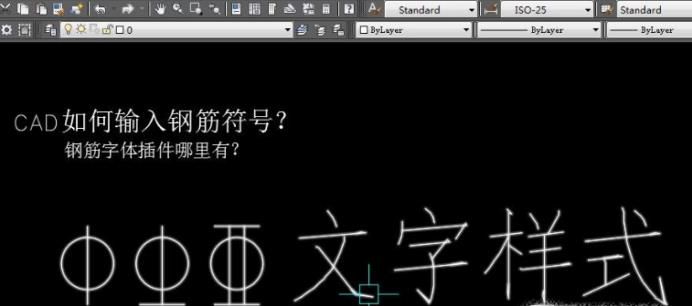
安装钢筋等级字体
01、由于钢筋是有专有字体的,本可以直接进行这里的第二大步,插入即可,不过,为了避免操作之后显示问号,这里先安装两个字体,复制引号内的内容“tssdeng.shx下载”、“hztxt.shx下载”,下载这两个字体,下载之后解压,然后复制。
02、在桌面,右键点击CAD快捷方式,然后在左下方点击“属性”,进入安装属性界面。
03、出现一个对话框,在左下角找到并点击“打开文件位置”。
04、进入到安装CAD的位置中,点击“fronts”文件夹打开它。
05、进入到“fronts”文件夹中,使用“ctrl+v”,或者是右键点击,选择“粘贴”,粘贴刚才的两个字体。
一次性打出所有钢筋等级符号
01、首先打开CAD,在命令栏输入“mt”,点击“回车”。
02、要求输入多行文字的第一个角点,点击第一个角点。
03、要求选择多行文字的第二个角点,使用鼠标选择第二个角点。
04、进入到多行文字编辑框中,在中间找到@后面的倒三角形,点击它。
05、弹出其相关选项,点击最下方的“其他”。
06、这时候进入字符映射表中,点击“字体”后面的倒三角形,找到“所有字体(专用字符)”,选择它。
07、这里就找到了钢筋等级符号的插入界面,点击第一个钢筋等级符号,然后点击“选择”,然后依次点击钢筋等级符号,然后点击“选择”,点击依次钢筋等级符号依次,点击“选择”一次。
08、选择完毕,这里的方框中都出现可钢筋等级符号,点击“复制”。
09、返回到多行文字编辑窗口中,点击一下多行文字编辑窗口里面,然后右键点击,选择“粘贴”。
10、这时候所有的钢筋等级符号都出现了。根据需要,选择喜欢的等级符号即可,本方式的优点在于插入之后随时复制即可使用,避免了一些快捷方式如%%130,为一级钢筋,但是显示不出来的情况。







