Pro/e中如何用拉伸命令造一个100x100x100正方体
用过Pro/e的都知道,Pro/e不像其他的三维建模软件,自带一系列的素材,像什么常见的立体几何体都可以直接生成,那么没有这些素材库的Pro/e又是如何通过拉伸命令来造立方体的呢?本篇指南以100x100x100正方体为例,给大家详解操作步骤
电脑
Pro/e5.0软件
01、如下图所示,打开Pro/e5.0软件;
然后新建一个实体零件(类型是零件,子类型是实体);
然后尽量勾选“使用缺省模板”;
再然后点击“确定”,实体零件新建成功。
02、如下图所示,Pro/e软件进入到三维建模状态。
执行【插入】【拉伸】,激活拉伸命令。
(或者直接在软件最右边的工具栏中点击“拉伸图标”这里截图没有,但是打开软件都看得到)
03、如下图所示,激活拉伸命令之后,软件会跟着更新操作提示。
注意红色框选,先点击左边红色框选中的“放置”,软件才会弹出右边红色框选中的“定义”。
然后,这一步最终的目的是点击这个“定义”
04、如下图所示,软件出现了“草绘”对话框,可以看到一片空白。
05、如下图所示,草绘平面选择“FRONT面”;
然后参照平面就自动出现了;
再然后,我们直接点击“草绘”按钮,就可以进入到草绘状态了。
06、如下图红色箭头所指的红色框选,这是我们进入到草绘状态之后,需要激活的命令“矩形”。
(因为正方形也属于矩形的一种)
07、如下图所示,在工作区域随手画一个不知尺寸的矩形(左边大的红色框选),然后激活标注命令(右边小的红色框选),来标注尺寸。
08、如下图所示,尺寸标注完毕,长、宽各100,各边距中间都是50;
然后,点击红色框选中的√,完成并退出草绘。
09、如下图所示,回到拉伸界面,首先,笔者将拉伸高度改成了100,其余保持不变。
10、如下图所示,点击这个红色框选中的√,就完成了拉伸操作。
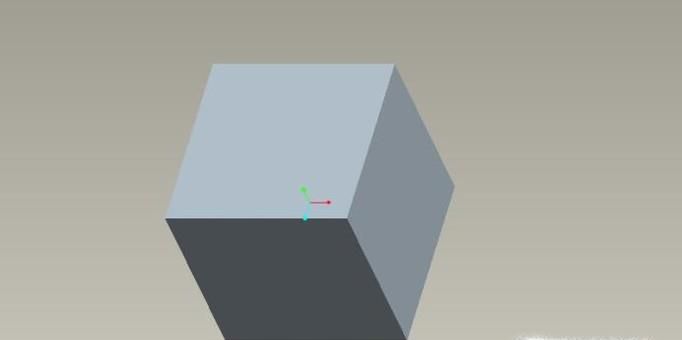
到这里,一个100x100x100的正方体就在Pro/e中造出来了。
11、如下图所示,调整方向,笔者选择“标准方向”







