CAD中如何插入图片?
科技数码
2022-12-29 01:56:56
热度:90℃
我们在用CAD做设计的时候,有时需要用到一些图片素材,那么怎么将这些素材图片插入到CAD文件当中呢?这是个问题?没关系,下面笔者就告诉大家具体怎么操作。
电脑
CAD2012软件
01、找到CAD启动图标,打开ACD2012。(笔者的启动图标是在桌面上,所以你们知道的!!!)
说明一下为什么是CAD2012,因为笔者用的就是这个版本,但是工作空间是经典版本的,所以放心,这里的方法别的版本的CAD也能使用。
02、如下图所示,成功打开CAD2012。
03、如下图所示,执行【插入】【光栅图像参照】。注意看红色框选。
04、上一步点击【光栅图像参照】之后,就会弹出下图所示的“选择参照文件”对话框,在这个对话框中找到我们需要插入的图片,选中它,如下图1号红色框选,然后如下图所示2号红色框选,点击“打开”。
05、然后如下图所示,“选择参照文件”对话框变成了“附着图像”对话框,然后看下它的主要信息,一个插入点和一个缩放比例,默认的都是“在屏幕上指定”,笔者觉得没什么需要更改的,所以直接点击“确定”
06、回到了CAD工作屏幕,看看鼠标的提示(下图红色框选):指定插入点(默认的坐标是0,0)。既然选择在屏幕上指定,那不就是随便点咯,点哪是哪?所以笔者在屏幕空白位置随后点了一下。
07、上一步随意点了一下鼠标左键,确定了插入点,这一步就是设置缩放比例了,默认的是1,笔者觉得挺好,所以直接按键盘上的“回车”键。
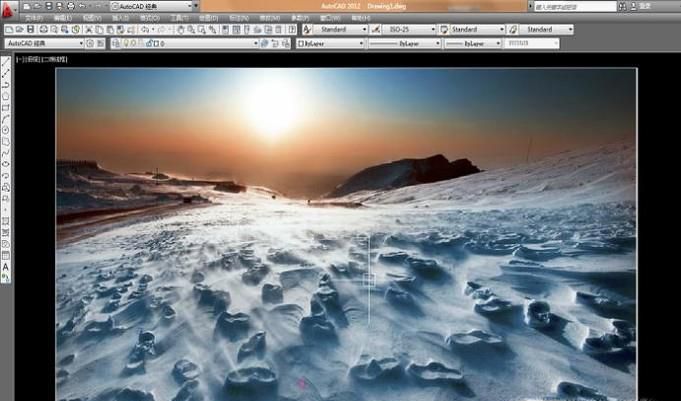
08、如下图所示,图片插入成功,这是笔者放大视图的结果。
特别提示
按照笔者的操作步骤是一定能成功插入图片的,但这是最基本的插入图片的方法,有点复杂。还有个简便的方法,找到想要插入的图片,直接“Ctrl+C”,然后到CAD工作屏幕上再“Ctrl+V”,就可以了。简单来说就是复制+粘贴。







