UG如何造圆锥体
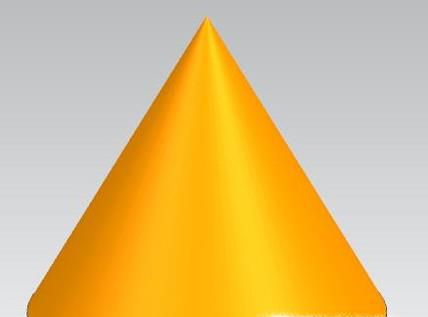
圆锥体是一种很简单的立体几何体,那么在UG中怎们造圆锥体呢?我们这里分享三种方法,有兴趣的请往下看。
电脑
UG10.0软件
操作方法一:直接插入圆锥体
01、打开UG软件,新建一个模型文件,使软件进入到三维建模状态。
02、如下图所示,执行【菜单】【插入】【设计特征】【圆锥】,激活圆锥命令。
03、如下第一幅图所示,在弹出的圆锥对话框中设置好圆锥体参数:
类型:直径和高度
轴:指定矢量和指定点(这里选择默认)
尺寸:底部直径50、顶部直径0(因为是圆锥体)、高度25
设置完以上参数,就点击“确定”按钮,完成圆锥体的创建(如下第二幅图)
操作方法二:用拉伸命令造圆锥体
01、因为UG软件已经打开,这不里就不多说了,直接开始。
如下所示,画一个直径50的草图圆。因为是拉伸,所以这个拉伸截面必须先画,当然也可以先激活拉伸命令,再在拉伸命令里画草图。
02、因为上一步已经画好了拉伸截面,所以这里激活拉伸命令,出现如下图所示的“拉伸”对话框。
截面:直接选择刚刚画好的草图圆
方向:指定矢量默认为Z向
限制:这里只需要设置结束距离50
然后把进度条往下翻,点开拔模,设置拔模参数(从起始限制,角度30)
03、完成以上参数设置,点击“确定”就可以生成一个圆锥体。
说明一下,这样生成的圆锥体不好控制高度。
操作方法三:用旋转命令将三角形旋转成圆锥体
01、打开软件之后,同样先进入到草图,画好旋转需要的三角形截面,然后退出。
02、激活“旋转”命令,如果仔细看下图的话呢,你会发现旋转和拉伸的快捷图标在一个位置。
然后就和拉伸一样,设置好旋转参数:
截面:选择刚刚画好的三角形草图
轴:点击Z轴,指定点(采用默认,不去设置)
限制:主要是开始角度和结束角度,默认就可以。
03、完成以上旋转参数的设置,点击“确定”就可以生产如下所示的圆锥体。
说明一下,这种生成圆锥体的方式和操作方法一所用的方式都能很好的画出自己想要的圆锥体,尺寸和参数好控制。
特别提示
操作方法一和操作方法三可用于精确的圆锥体造型,操作方法二只能用于演示圆锥体,因为你无法控制圆锥体的具体高度。







