Excel将相同名称,姓名的多个不同数据合并在一起
科技数码
2022-12-23 17:31:52
热度:155℃
今天我们把相同名称的多个不同数据合并在一起,各个对象的重复数据删除,只保留一个(每一行只有一个姓名,以及这个姓名对应的多个数据),今天教大家轻松解决。
01、首先我们制作一个图表,表中有多个重复的姓名,每个姓名对应不着同的数据信息。
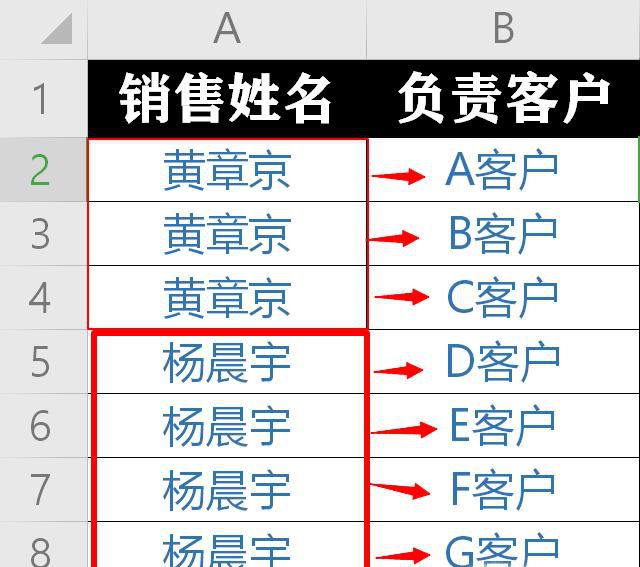
02、第一步,在C列添加一个辅助列1,点击第一个数据右边的单元格(C2),输入公式:=B2。
03、第二步,在(C3)输入公式【=IF(A3=A2,C2&"/"&B3,B3)】,然后回车。
04、第三步,点击(C3)单元格右下角向下填充,各姓名中的最后一个姓名对应右侧(C列)的数据,就是我们想要的结果。
05、第四步,如果我们要批量地提取想要的内容,就需要再建立一个辅助列2,然后在D2单元格输入公式【=IF(ISNUMBER(FIND(C3,C4)),0,1)】输入公式后回车,接着向下填充,结果如下。
06、第五步,首先选中辅助列的数据【C列和D】进行复制,然后在原位置选择性粘贴【数值】。
07、第六步,选择D1单元格,在开始菜单中找到排序,并使用"降序"排序。
08、第七步,降序排序后的结果如下图,非常迅速、完美地解决了我们的问题。
09、第八步,如果各数据间要以强制换行符隔开,只需要将斜杠换为【CHAR(10)】即可,【CHAR(10)】不需要加前后双引号。
10、第九步,选中辅助列1后,在开始菜单中选择【自动换行】,就可以看到我们想要的各数据在强制换行后合并在一个单元格的效果。







