排行时报

Excel图表参考线,让数据一目了然

科技数码  2022-12-23 09:11:47  热度:60℃

在处理数据的时候,为了更直观查看数据,我们会选择使用柱形图、折线图等方式展示出来,下面教大家在Excel图表中添加参考线,让数据一目了然。

01、​首先选中单元格数据,点击插入-推荐的图表-所有图表,选择默认的柱形图,点击确定即可插入到文档中。
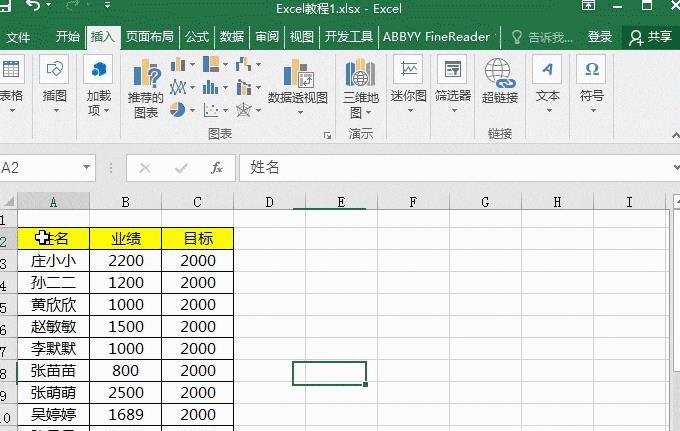
02、右键图表,选择【更改系列图表类型】,直接点击组合,将目标类型改为【折线图】,这时候就显示一条直线。

03、我们可以修改图表中【折线图】的参数,可以修改颜色,线条宽度,还可以美化线条等操作。这里颜色修改为红色,宽度为1磅,线条改为【方形虚线】。这一步骤大家可以根据自己需要美化图表。

04、设置完毕后,在图表上就能直接看到完成业绩的员工是否达到目标量,直观的表达数据,是不是很实用呢?

最近更新

  • 怎么将wps输出为pdf的文字水印设置为单行

    怎么将wps输出为pdf的文字水印设置为单行

    2025-04-26740阅读

  • Ubuntu 20.04新增仓颉输入法

    Ubuntu 20.04新增仓颉输入法

    2025-04-26702阅读

  • 950显卡能吃鸡吗

    950显卡能吃鸡吗

    2025-04-27873阅读

  • 扫描件是什么格式的

    扫描件是什么格式的

    2025-04-26725阅读

  • win7怎么设置屏幕休眠密码(win7屏幕保护设置密码)

    win7怎么设置屏幕休眠密码(win7屏幕保护设置密码)

    2025-04-26782阅读

  • 电脑怎么删除桌面图标 笔记本电脑如何删除桌面上的图标

    电脑怎么删除桌面图标 笔记本电脑如何删除桌面上的图标

    2025-04-26785阅读

  • 怎么用vlookup匹配数据?

    怎么用vlookup匹配数据?

    2025-04-26666阅读

  • 嗜睡说明了什么问题

    嗜睡说明了什么问题

    2022-12-21874阅读

  • 入睡很困难该怎么办

    入睡很困难该怎么办

    2022-12-20920阅读

  • 发质不好可以怎么办

    发质不好可以怎么办

    2022-12-21917阅读

  • 精选专题



