路由器重置后无法上网怎么办?
01、第一步、正确连接路由器
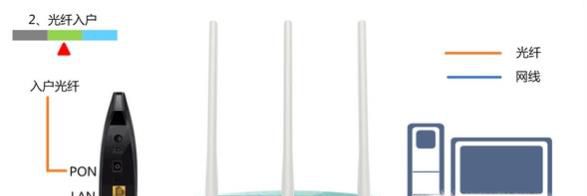
1、猫/光猫中接出来的网线,插在路由器的WAN口;如果你家宽带没有用到猫,需要把入户的宽带网线,插在路由器的WAN口。
2、用来设置路由器的电脑,用网线连接到路由器的LAN(1234)中任意一个接口。
02、第二步、设置电脑IP地址
用来设置路由器的电脑,以及其它需要连接路由器上网的电脑;把它们的IP地址,设置成:自动获得,如下图所示。
03、第三步、设置路由器上网
注意问题:不同的无线路由器,设置界面不一样,但是都是大同小异的;
1、查看设置网址
(1)、路由器的设置网址,通常又叫做:管理页面地址、登录地址、登录IP地址等。
(2)、不同的路由器,设置网址可能不一样;所以,大家需要知道自己路由器的设置网址信息,才能登录到自己路由器的设置页面。
(3)、路由器的设置网址,可以在这台路由器底部标贴中查看到。
04、2、打开设置页面
打开电脑中的浏览器,在浏览器中输入:路由器设置网址,打开设置页面,根据页面提示操作。
05、3、设置上网参数
目前几乎所有的无线路由器,就具备自动检测“上网方式”的功能,我们只需要等等几秒时间,然后根据检查结果,设置上网参数就可以了。
(1)、如果路由器检测到“上网方式”是:宽带拨号上网——>请在下面填写:“宽带账号”、“宽带密码”——>然后点击“下一步”。
06、(2)、如果路由器检测到“上网方式”是:自动获得IP地址——>则不需要其它的设置了,直接点击“下一步”即可。
07、(3)、如果路由器检测到“上网方式”是:固定IP地址——>需要在下方填写:IP地址、子网掩码、默认网关、首选DNS、备用DNS 信息。
08、4、设置无线网络
根据页面提示,给你的这台路由器,设置一个 无线名称、无线密码,如下图所示。
09、5、设置完成
到此,路由器设置就完成了,页面中会给出一些刚才设置的参数信息,如下图所示。然后用电脑连接新设置的这个WiFi即可。







