excel表格筛选怎么用
Excel想要进行数据筛选的话,有两种筛选,一种是先选择表头,然后点击数据,之后点击筛选,然后点击名称边上的筛选按钮,之后点击全选,然后选择我们想要筛选的名称,之后点击确定就可以筛选出来结果了。另外一种是高级筛选,先制作筛选的内容和筛选条件,然后选中筛选内容,之后点击数据,然后点击高级,之后点击条件区域边上的下拉箭头,然后选中条件区域,之后点击确定,这样就进行了高级筛选了。
基本筛选
01、选中原始数据区域的表头,之后点击“数据”;
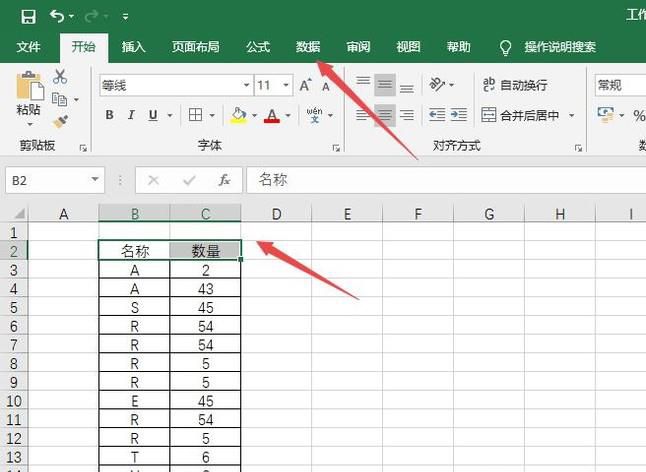
02、然后点击“筛选”;
03、这时,数据区域的第一行(抬头)处每个单元格都出现了一个下拉箭头;
04、在选择框中点击“全选”按钮会把所有内容选中;也可以直接取消“全选”状态,用鼠标手动选择要筛选出数据。
05、比如我们只要“A”的数据,就只选择A,然后点击“确定”;
06、点击确定后,表格就只显示“A”的数据,其余数据都被自动隐藏了,这样筛选也就完成了。
07、除此之外,还可以用这个功能对数据进行排序等操作。
对数据进行排序:
点击一个抬头的下拉按钮,可以看到最上面有三个排序功能,“升序”、“降序”和“按颜色排序”。按需选择即可。
08、对数据进行文本筛选:
点击“文本筛选”,可以看到下一层的可选菜单,比如说“包含”、“不包含”、“等于”、“开头是”等选项。
09、举例来说,我们选择“包含”。在“包含”后面输入一个“A”字,然后点击“确定”按钮。这样,所有姓名中包含“A”字的名称都会被筛选出来。
10、在这里,我们可以选择两个条件,两个条件的关系是“同时满足”或者“满足其一即可”。在筛选中表示为“与”和“或”。我们选择“或”,并在第二个条件下拉菜单也选择“包含”,后面输入“R”字后点击“确定”。
11、这样,所有包含“A”字或“R”字的名称就都被筛选出来了。
高级筛选
01、选中筛选的内容,之后点击“数据”,然后点击“高级”;
02、之后点击条件区域的引用符号;
03、然后选中条件区域,之后点击引用符号;
04、之后点击确定;
05、这样就按照条件,进行了高级筛选了。







