排行时报

如何用ps给照片添加烟雾的效果?

科技数码  2022-12-17 00:06:27  热度:114℃

今天小编教大家用ps给照片添加烟雾的效果,让照片看上去更加梦幻,希望能够帮助到大家。

01、首先,启动PS,打开照片,然后点击图层,新建一个图层,然后将图层填充为黑色,如图所示。
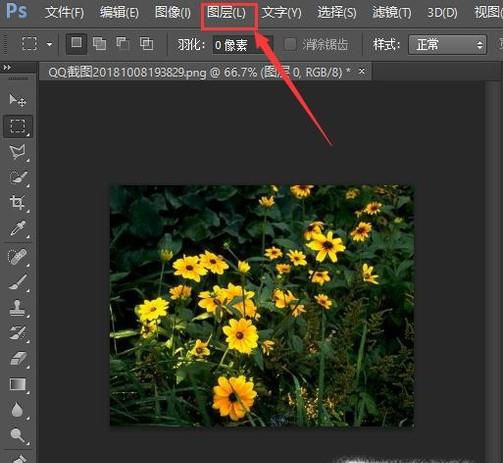
02、接着,我们在菜单栏下点击“滤镜”,然后在下拉表中点击“云彩”。

03、将右边的面板切换为“通道”,然后鼠标单击如图所示的“红色”,同时用手指按ctrl键。

04、接下来将面板切换为“图层”,按电脑“ctrl+j”键,将选区图层复制出来,然后将图层1前面的眼睛图标去掉,如图所示。

05、若你认为烟雾浓了,可以点击不透明度,将不透明度调节小,照片的烟雾效果就出来了。

最近更新

  • 怎么将wps输出为pdf的文字水印设置为单行

    怎么将wps输出为pdf的文字水印设置为单行

    2025-04-26736阅读

  • Ubuntu 20.04新增仓颉输入法

    Ubuntu 20.04新增仓颉输入法

    2025-04-26701阅读

  • 950显卡能吃鸡吗

    950显卡能吃鸡吗

    2025-04-27872阅读

  • 扫描件是什么格式的

    扫描件是什么格式的

    2025-04-26725阅读

  • win7怎么设置屏幕休眠密码(win7屏幕保护设置密码)

    win7怎么设置屏幕休眠密码(win7屏幕保护设置密码)

    2025-04-26782阅读

  • 电脑怎么删除桌面图标 笔记本电脑如何删除桌面上的图标

    电脑怎么删除桌面图标 笔记本电脑如何删除桌面上的图标

    2025-04-26781阅读

  • 怎么用vlookup匹配数据?

    怎么用vlookup匹配数据?

    2025-04-26662阅读

  • 嗜睡说明了什么问题

    嗜睡说明了什么问题

    2022-12-21872阅读

  • 入睡很困难该怎么办

    入睡很困难该怎么办

    2022-12-20919阅读

  • 发质不好可以怎么办

    发质不好可以怎么办

    2022-12-21915阅读

  • 精选专题



