SolidWorks如何造钥匙环?
钥匙环几乎是我们日常生活中必不可少的随身用品之一,
那么,
SolidWorks中又是如何造这样一个钥匙环的呢?
电脑
SolidWorks软件
01、如下图所示,
首先点击标题栏中的“新建”图标,
然后在随之弹出的“新建SolidWorks文件”对话框中选中“零件”,
最后点击对话框下方的“确定”,
至此,
完成一个空白的SolidWorks零件文件的创建。
02、如下图所示,
首先点击特征工具栏中的“曲线”下方的三角形,
然后在其展开的下拉菜单中点击“螺旋线/涡状线”,
紧接着软件就弹出一个“螺旋线/涡状线”对话框和三个基准面,
笔者选了“上视基准面”。
03、如下图所示,
进入到草图状态,
首先点击工具栏中的“圆”图标,
然后以坐标原点为圆心画一个圆,
然后点击工具栏中的“智能尺寸”图标,
之后标注圆的直径为50,
到此草图就画好了,
最后“退出草图”就OK了。
04、如下图所示,
回到了“螺旋线/涡状线”对话框,
现在的对话框和之前相比可丰富多了,
注意红色框选中的参数:
螺距3,圈数2,起始角度0,
这些都是必须的,
然后看着右边的预览效果,
还不错,
就直接打√吧,
至此,
完成了螺旋线的创建。
05、如下图所示,
点击工具栏中的“草图绘制”,
随后弹出一个“编辑草图”对话框,
不过这回可没有三个基准面出现,
所以笔者只好在设计树中选择“右视基准面”咯。
06、如下图所示,
又一次进入到草图状态,
首先点击工具栏中的“矩形”图标,
然后在草图工作区域画一个矩形,
然后点击工具栏中的“智能尺寸”对话框,
然后在草图中进行标注,具体尺寸见下图,
最后别忘了“退出草图”。
07、如下图所示,
退出草图之后,
回到了特征工具栏,
首选还是用鼠标左键选中刚刚画的矩形草图,
然后点击特征工具栏中的“扫描”图标,
在弹出扫描对话框之后默认了轮廓是矩形草图,
我们只需要设置路径:螺旋线,
完成以上设置,
打√就OK了。
08、如下图所示,
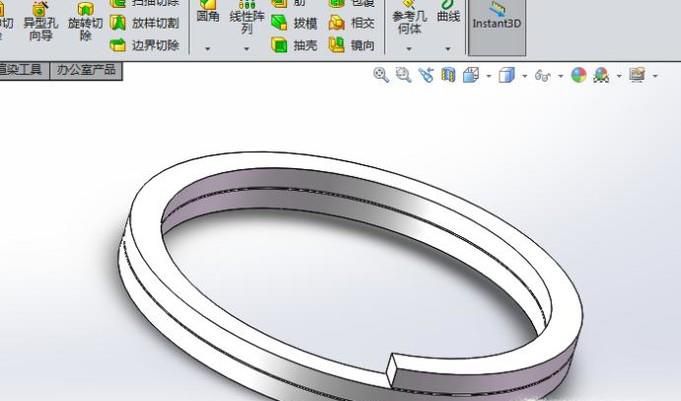
一个钥匙环就这样出现在了SolidWorks软件中。







