caxa如何造一个内六角扳手?
内六角扳手是笔者接触较多的一种工具,
之前也写过一些其他三维软件造内六角扳手的指南,
caxa实体设计是国产的三维软件,
一直没怎么写,
那么,
今天就写一篇国产软件caxa造内六角扳手的指南,
有兴趣的可以看看,
没兴趣的请忽略。
电脑
caxa实体设计
01、如下图所示,
打开caxa实体设计软件之后,
新建一个设计环境,
软件默认的文件名为“设计1”。
02、如下图所示,
在标题栏中点击“草图”,
然后在草图工具栏中点击“在X-Y基准面创建2D草图”。
03、如下图所示,
进入到2D草图界面,
首先在工具栏中点击“多边形”图标,
然后看左边的“属性”,
然后在右边草图区域用鼠标左键点击坐标原点,
然后在左边属性中设定边数为6,
半径为2,回车,
最后点击工具栏中的“完成”,
退出草图。
04、如下图所示,
继续创建草图,
这次是“在Y-Z基准面创建2D草图”。
05、如下图所示,
点击草图工具栏中的“连续直线”命令,
以坐标原点为起点向上画一条长15的竖直线段,
然后向右移动鼠标画一条长30的水平线段,
再然后点击工具栏中的“圆角过渡”图标,
在两条直线相交处画一个半径5的倒圆角,
最后点击工具栏中的“完成”,
退出草图。
06、如下图所示,
又回到了特征工具栏,
在其中找到“扫描”图标,
点击它。
07、如下图所示,
根据属性栏中的提示,
我们点击“新生成一个独立的零件”。
08、如下图所示,
属性栏变了,
出现了“扫描特征”,
然后,
首先要我们设置的是“轮廓”。
09、如下图所示,
不出意外,
轮廓一栏我们所选是“正六边形草图”,
然后,
属性中就提醒你,
下一步要选择“路径”。
10、如下图所示,
路径一栏我们就选择那个用“连续直线”命令画成的线段,
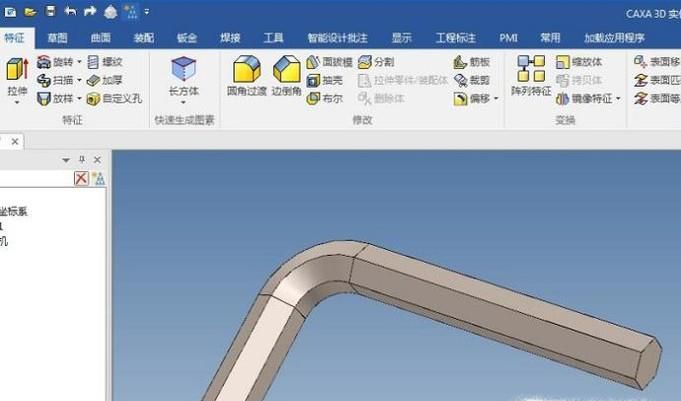
然后预览效果就出来啦,
然后我们就要打√了。
11、如下图所示,
当我们上一步在属性中打√之后,
一个内六角扳手就造出来了。
特别提示
这里免除了上色的步骤,如果有想法的同学,可以给它指定颜色







