排行时报

PS如何使抠出来的人物与背景更融合

科技数码  2022-12-16 12:19:50  热度:91℃

在使用ps合成图片时,我们常常需要进行抠图操作,下面我们就来看看在ps中如何使抠出来的人物与背景更融合的吧。

01、使用ps将我们的图片打开,然后在工具箱内找到魔术棒工具,如图所示:
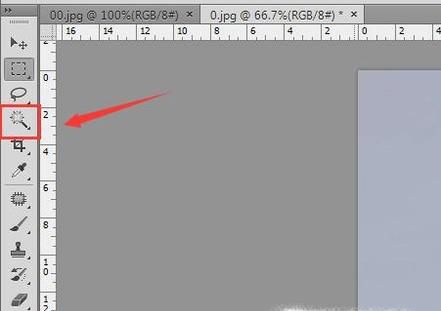
02、选择魔术棒工具我们点击人物的背景,然后再按下Ctrl+shift+I键得到人物的选区,如图所示:

03、得到人物的选区之后在上面找到调整边缘选项,如图所示:

04、点击调整边缘选项在弹出的对话框内设置参数如图所示:

05、设置好参数之后再使用移动工具将其拖放到背景图层里,如图所示:

06、按下Ctrl+T键调节其大小和位置,然后再按下Ctrl+B键,在弹出的对话框内设置参数如图所示:

07、设置好之后,可以看到人物与背景就融合到一起了,如图所示:

最近更新

  • 怎么将wps输出为pdf的文字水印设置为单行

    怎么将wps输出为pdf的文字水印设置为单行

    2025-04-26735阅读

  • Ubuntu 20.04新增仓颉输入法

    Ubuntu 20.04新增仓颉输入法

    2025-04-26700阅读

  • 950显卡能吃鸡吗

    950显卡能吃鸡吗

    2025-04-27870阅读

  • 扫描件是什么格式的

    扫描件是什么格式的

    2025-04-26721阅读

  • win7怎么设置屏幕休眠密码(win7屏幕保护设置密码)

    win7怎么设置屏幕休眠密码(win7屏幕保护设置密码)

    2025-04-26781阅读

  • 电脑怎么删除桌面图标 笔记本电脑如何删除桌面上的图标

    电脑怎么删除桌面图标 笔记本电脑如何删除桌面上的图标

    2025-04-26781阅读

  • 怎么用vlookup匹配数据?

    怎么用vlookup匹配数据?

    2025-04-26658阅读

  • 嗜睡说明了什么问题

    嗜睡说明了什么问题

    2022-12-21871阅读

  • 入睡很困难该怎么办

    入睡很困难该怎么办

    2022-12-20918阅读

  • 发质不好可以怎么办

    发质不好可以怎么办

    2022-12-21915阅读

  • 精选专题



