UG10.0中如何快速地创建12x28x8的深沟球轴承
科技数码
2022-12-16 09:52:45
热度:96℃
深沟球轴承是一种机械中常用的零件,
UG是一种强大的三维软件,其自带的重用库更是素材丰富,
那么,
UG10.0软件如何快速地创建一个深沟球轴承呢?
以下,笔者以12x28x8的深沟球轴承为例,给大家演示具体操作步骤。
电脑(系统最好是64位及以上)
UG10.0软件
01、如下图所示,打开UG10.0软件,新建一个“装配”文件。
(注意,一定是要装配文件,不能是模型文件,如果你新建的是模型文件,那也要在应用模块中打开装配模块,否则,后面会很难做)
02、如下图所示,红色箭头所指的红色框选。
这个图标是打开“重用库”的图标,
点击它,
打开“重用库”。
03、如下图所示,
一层一层展开:上面那个红色框选。
GB Standard Parts
Bearing
Angular Ball
然后,如下图下面那个红色框选,
这就是笔者要的深沟球轴承图标。
04、如下图所示,
用鼠标左键点击轴承图标,
然后,
单击鼠标右键,弹出一个下拉菜单,
然后,
点击“添加到装配”
(说明一下,不要点击打开,因为,打开的是轴承模型,尺寸你并不知道。)
05、如下图所示,
出现了一个“添加可重用组件”对话框,(上面那个红色框选)
看默认的主参数是10x22x6,这不是笔者要的12x28x8。
所以,
后面需要更改。
06、如下图所示,
笔者将主参数改成了12x28,那个8是自动出现了,不能更改。
然后,一直看“添加可重要组件”对话框下面,有一个“确定”按钮,点击它,就可以了。
07、如下图所示,
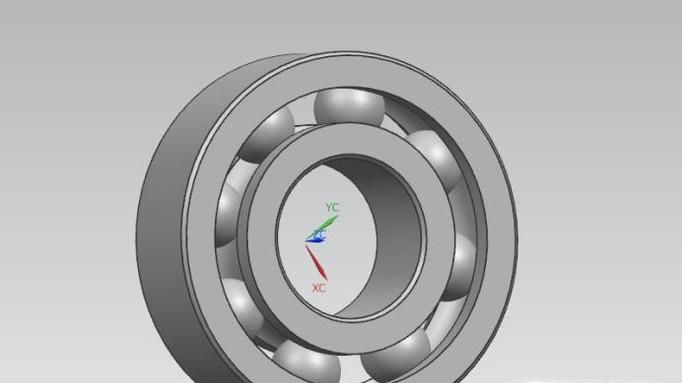
成功添加了一个12x28x8的深沟球轴承。
特别提示
这个创建的轴承如果想要保存,似乎还需要单独打开这个轴承,然后另存才行。







