排行时报

CAD中如何将工作区域直接保存成图片?

科技数码  2022-12-16 07:11:52  热度:49℃

工作中,如何将CAD显示在工作区域中的内容全部保存成图片?这是本篇指南所演示的内容,有兴趣的可以往下翻。
电脑

AutoCAD软件

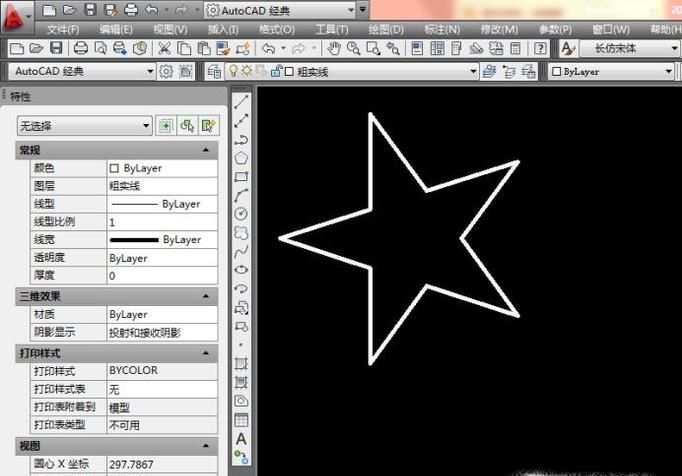
01、如下图所示,先打开AutoCAD软件,然后可以向笔者一样画个五角星作为演示所用。

02、如下图红色框选所示,这是我们的操作步骤。
1、在标题栏中找到“工具”,并点击它;
2、在工具的下拉菜单中找到“显示图像”,点击它;
3、然后再在弹出的下拉菜单中点击“保存”。

03、完成以上第二步,就会弹出如下所示的“渲染输出文件”对话框。在这个对话框我们需要选择好图片保存的位置并记住,同时设置好文件的名称,方便我们保存完之后去找到我们保存的文件。

04、如下图所示,笔者选择的保存位置为“新建文件夹(3)”,设置的文件名为“五角星”,至于你们所关心的文件类型,笔者没有去动他,指点点击了“保存”。

05、如下图所示,这是我们上一步点击“保存”之后弹出的对话框,这是要我们选择颜色,笔者比较喜欢位数多的,所以默认24位,直接点击“确定”。

06、在第五步骤中点击“确定”之后,CAD软件不会再弹出什么对话框了,因为它已经将工作区域内的所有内容保存成图片了。
如下图所示,这是笔者在新建文件夹(3)中找到的刚刚保存的五角星图片。

07、抱歉,原本想把原图传上来,可是内容太大了,所以只好改变一下大小,不过如下图所示,这就是之前保存的内容。
有兴趣的你们可以一试,绝对能行。

最近更新

  • 怎么将wps输出为pdf的文字水印设置为单行

    怎么将wps输出为pdf的文字水印设置为单行

    2025-04-26734阅读

  • Ubuntu 20.04新增仓颉输入法

    Ubuntu 20.04新增仓颉输入法

    2025-04-26699阅读

  • 950显卡能吃鸡吗

    950显卡能吃鸡吗

    2025-04-27866阅读

  • 扫描件是什么格式的

    扫描件是什么格式的

    2025-04-26719阅读

  • win7怎么设置屏幕休眠密码(win7屏幕保护设置密码)

    win7怎么设置屏幕休眠密码(win7屏幕保护设置密码)

    2025-04-26777阅读

  • 电脑怎么删除桌面图标 笔记本电脑如何删除桌面上的图标

    电脑怎么删除桌面图标 笔记本电脑如何删除桌面上的图标

    2025-04-26779阅读

  • 怎么用vlookup匹配数据?

    怎么用vlookup匹配数据?

    2025-04-26655阅读

  • 嗜睡说明了什么问题

    嗜睡说明了什么问题

    2022-12-21870阅读

  • 入睡很困难该怎么办

    入睡很困难该怎么办

    2022-12-20915阅读

  • 发质不好可以怎么办

    发质不好可以怎么办

    2022-12-21913阅读

  • 精选专题



