怎么在Pr里做水墨遮罩?超美的Pr水墨效果教程!
我们都知道pr是一个比较好用的剪辑软件,不仅可以实现快速剪辑,而且非常适合初学剪辑的入门者。我们在网上经常能够看到那些用pr制作的水墨效果非常漂亮,而且渲染的感觉特别好,那么大家知道这种效果是怎么做的吗?今天小编就来教教大家怎么在pr里做水墨遮罩。一起来看看吧!
premiere Pro CS6
01、首先打开pr,我们可以看到如下图所示的界面。
02、在界面的左下角是项目区,我们可以在项目区单击鼠标的右键,点击导入。
03、如下图所示,可以在弹出的对话框里选择你需要导入的素材,点击打开即可。这一步可以注意一下,大家如果想选择多个不连续的素材,可以按住一个素材,然后按Ctrl依次进行选择。
04、选择完以后,如下图所示,素材就被导入到项目栏里面了。
05、鼠标双击导入的素材,你就可以在左上角看到它的预览情况。
06、然后我们可以如下图所示,把导入项目的素材依次拖到视频轨一轨和二轨里。这时候你就会看到右上角也会出现导入的素材。
07、大家可以发现,导入的素材并没有占满整个预览屏幕,这时我们可以双击它,然后按照小编标出的箭头方向进行拖动放大。
08、在放大好视频二规范的素材以后,我们可以再进行处理视频一的素材。这时候为了方便观看,我们可以把视频二轨道前面的小眼睛关上。鼠标左键单击一下红框处即可,如图所示。
09、然后按同种原理把视频一轨道的素材也放大,占满整个屏幕。
10、视频一二轨道的素材都调整好以后,我们就可以把刚才关闭的小眼睛再点一下鼠标左键把它打开。
11、在界面的左上角点击特效控制台,选择里面的不透明度,混合模式选择变暗。
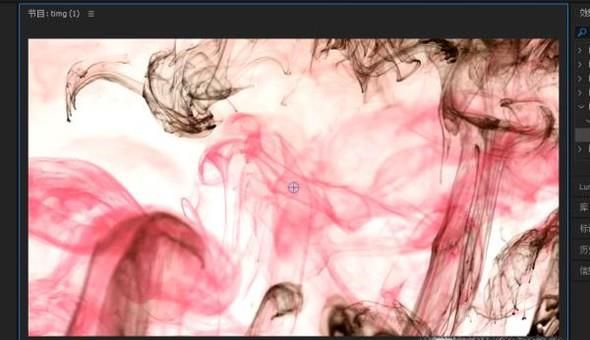
12、这时我们看界面的右上方,水墨就已经开始有渲染的效果了。
13、如果想让水墨渲染的效果更自然一些,可以通过调整不透明度设置关键帧来实现。如下图所示更改不透明度后面的百分比,然后点击红框处的小菱形即可打上关键帧。
14、调整好之后,点击左上角文件,选择红框标记处的导出媒体,如下图所示。
15、在弹出的对话框里输入你的文件名称和格式,点击导出即可。导出后你的水墨渲染视频就做好了!







