UG10.0中如何插入人体模型并成一定的姿势?
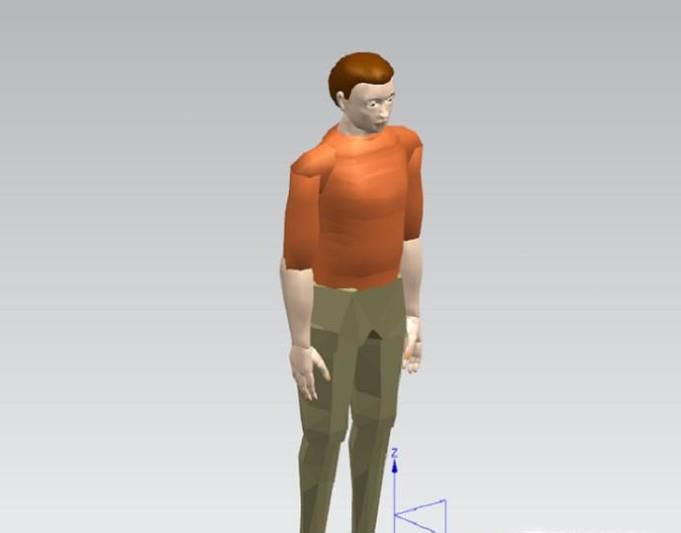
在刚学UG的时候,用的是6.0版本,那时候就想用UG建一个人体模型,最好是以自己为蓝本,但是知道8.0版本都没能成功,最后还是到了现在的10.0版本才成功了,因为UG10.0自带了这个人体建模功能。有兴趣的伙伴们可以跟我一起往下看。如下第一幅图是插入人体建模的初始姿势,第二幅图则是我们改变之后选定的跳舞(dancing)姿势。
电脑
UG10.0软件
01、打开UG10.0软件,新建一个模型文件,具体步骤见下图红色框选1、2、3。
02、找到“人体建模”这个命令。具体步骤见下图红色框选:【菜单】【工具】【人体建模】【人体】。
我们之前多次使用UG都是【插入】,没想到这个“人体建模”命令竟然是藏在【工具】下面。
03、上一步激活了“人体建模”命令,软件就会弹出“人体”对话框,如下图所示,在这个对话框中我们可以选择人体的性别、身高、体重、参考点等。
笔者偷个懒,就选择默认的参数,直接点击“确定”
04、然后人体模型就插入成功了,是不是很方便,很简单???没错,就是这么简单。
人体插入成功之后,我们可以看到它默认的姿势如下图所示,然后我们也可是编辑人体的姿势,比如跳舞、抬腿、走路等。
05、如下图所示,鼠标左键选定人体模型,然后单击鼠标右键,在弹出的下拉菜单中找到“编辑参数”或者“可回滚编辑”,点击它,会弹出“编辑人体”的工具栏。
06、如下图所示,在弹出“编辑人体”的工具栏中,我们可以随意编辑人体的一些参数,比如身高、手型等,但是我们这次的目的是要更改人体的姿势,所以我们主要是找到“人体姿势库”,如下图所示的小红色框选,点开它。
07、如下图所示,“姿势库”对话框,笔者画了三个红色框选:
1号红色框选是快速摆姿势,几个常见的姿势任我们选择:走路、伸展双臂等五个姿势。
2号红色框选则比较多一点,比如我们选择的跳舞(dancing)的姿势就是在这里选的。
3号红色框选则是预览效果,你选定一种姿势,它立马就给摆出来了。
08、姿势选择完毕,点击“关闭”就可以了,然后它就保持着我们所选的跳舞(dancing)的姿势。如下图所示。







