怎么在一组数字之间批量加上横杠或其他符号?
平时的日常工作中,因为需要,我们在使用Excel的时候,有时候会需要在一组数据之间批量的加上横杠,即“—”,或其他一些特殊符号,今天就跟大家说说,如何去操作,使我们的工作更加的便利有效率,效果图如下。
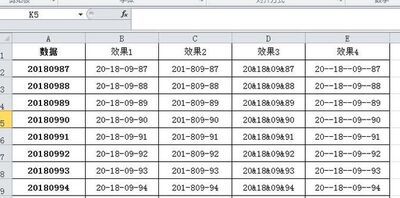
01、首先,我们新建一个sheet表格,然后在A1列自行输入适量的数据,输入一组数据,下拉即可生成一列数据,如图所示。
02、然后,我们在B1单元格中输入文字“效果1”,方便区分,为了对应上A1列的数据,然后我们需要单击B2单元格,如图所示。
03、鼠标单击在B2单元格的时候,我们输入公式:=TEXT(A2,"##-##-##-##"),然后按“enter”键确认即可。
04、enter键确认以后,就能得到我们想要的效果,如图所示,“20180987”就变成了“20-18-09-87”的格式,也是就题目所说的在一组数据之间批量的加上横杠。
05、因为我们用的是一组数据,为了方便操作,我们不需要一个一个的输入公式,用鼠标的下拉功能就可以完成所有的所作,如图所示,鼠标放在如图右下角黑色部门,鼠标就会变成黑色的“十字架”,然后双击,即可完成。
06、除了这种相同个数数值之间加横杠,我们还可以根据需要变换,例如变成3个数字一个横杠,或两个数字一个横杠,即文中开头的“效果2”,同样的鼠标单击在“C2”单元格中,输入公式:=TEXT(A2,"###-###-##"),然后按“enter”键确认,如图所示。
07、除了在一组数字之间加横杠,我们还可以加入其它任意的符号,此处以加入“&”为例,相同步骤不做赘述,我们将鼠标放在“D2”单元格,输入公式:=TEXT(A2,"##&##&##&##"),然后按“enter”键确认,如图所示。
08、最后我们完善以下即可,将没有输入公式的单元格用步骤5中的方法下拉,鼠标放在如图右下角黑色部门,鼠标就会变成黑色的“十字架”,然后双击,即可完成。
特别提示
如有任何操作问题,欢迎留言,我会第一时间回复大家,谢谢支持。







