排行时报

怎么用PS快速去除人物 图文教程

科技数码  2022-12-15 16:48:43  热度:89℃

在这里介绍用PS快速去除人物的方法,希望本指南能帮到大家。

背景简单的图片

01、当图片背景比较简单的,我们可以这样操作。
用魔棒工具,选择背景。

02、然后,在菜单栏中点击“选择”,再点“反选”。那么,现在选区变成了人物了。再执行扩展选区命令,把人物选区边缘扩展一些,使到人物头发都能一并选中。

03、再按SHIFT+F5,调出填充对话框,再设置为内容识别再点确定。那么,人物即被去除,按下CTRL+D,取消选区。

背景比较复杂的图片

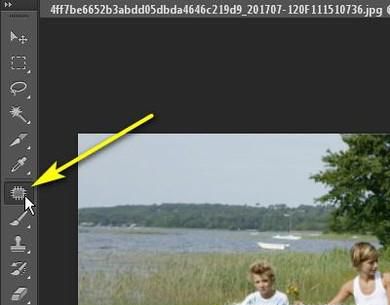
01、以下图为例,要去除右边的小女孩。

02、调出修补工具,把小女孩选中。

03、鼠标点住选区,向右边挪,当看到选区内小女孩完全不见了再放开鼠标。

04、现在小女孩大部分身体已去除。接下来,处理女孩的手,这只手在中间女人的腿上。我们可以用仿制图章工具来处理。调出仿制图章工具,按下ALT键,鼠标在小手侧边点击一下,然后,再涂抹小手。直到把小手去除。效果如下图所示。
到这里,去除人物的操作完成。

最近更新

  • 怎么将wps输出为pdf的文字水印设置为单行

    怎么将wps输出为pdf的文字水印设置为单行

    2025-04-26711阅读

  • Ubuntu 20.04新增仓颉输入法

    Ubuntu 20.04新增仓颉输入法

    2025-04-26680阅读

  • 950显卡能吃鸡吗

    950显卡能吃鸡吗

    2025-04-27844阅读

  • 扫描件是什么格式的

    扫描件是什么格式的

    2025-04-26700阅读

  • win7怎么设置屏幕休眠密码(win7屏幕保护设置密码)

    win7怎么设置屏幕休眠密码(win7屏幕保护设置密码)

    2025-04-26761阅读

  • 电脑怎么删除桌面图标 笔记本电脑如何删除桌面上的图标

    电脑怎么删除桌面图标 笔记本电脑如何删除桌面上的图标

    2025-04-26759阅读

  • 怎么用vlookup匹配数据?

    怎么用vlookup匹配数据?

    2025-04-26634阅读

  • 嗜睡说明了什么问题

    嗜睡说明了什么问题

    2022-12-21851阅读

  • 入睡很困难该怎么办

    入睡很困难该怎么办

    2022-12-20899阅读

  • 发质不好可以怎么办

    发质不好可以怎么办

    2022-12-21896阅读

  • 精选专题