PSCS6制作钢笔淡彩效果
钢笔淡彩效果表现出物体的立体感、空间层次,这种特效处理效果是不少人喜欢的PS处理效果。
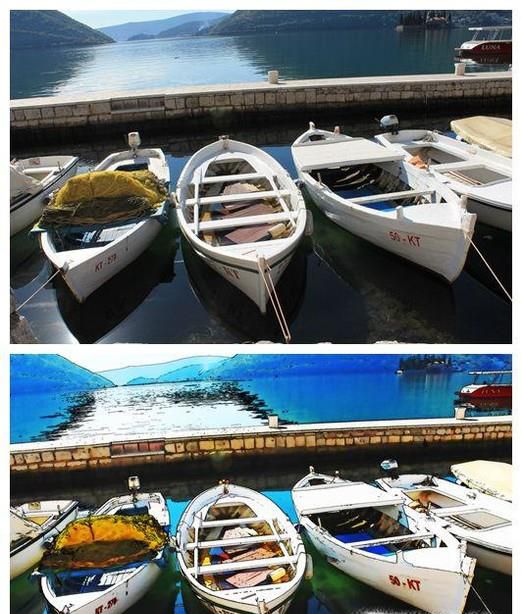
Photoshop cs6
01、首先用软件打开准备好的素材照片;
02、点击“图像-调整-曲线”命令选项,如图所示适当调整参数,将照片亮度提高;
03、再点击“图像-调整-色相/饱和度”命令选项,调整饱和度参数,让照片色彩变得鲜艳一些;
04、按组合键:“Ctrl+J”,复制“背景”图层,生成“图层1”;
05、点击“滤镜-模糊-特殊模糊”命令选项,如图所示,将“半径”设置为“20”,“阈值”设置为“50”,“模式”设置为“仅限边缘”;
06、按组合键:Ctrl+I,将照片图像进行“反相”;
07、选择“背景”图层,按组合键:Ctrl+J,复制生成“背景副本”图层,并将图层调整到所有图层的上方;
08、然后,点击“滤镜-模糊-特殊模糊”命令选项,如图所示,将“半径”设置为“80”,“阈值”设置为“90”,“模式”设置为“正常”;
09、在菜单栏点击“滤镜-滤镜库”命令选项,在“艺术效果”类目中选择“水彩”效果,如图所示设置参数;
10、接着点击“编辑-渐隐滤镜库”命令选项,将“不透明度”设置为“50”,“模式”为“柔光”;
11、将“背景副本”图层的“图层混合模式”设置为“正片叠底”,“不透明度”设置为“87%”;
12、按组合键:Ctrl+Shift+Alt+E,盖印所有图层生成”图层2“,然后点击”滤镜-模糊-高斯模糊“命令选项,将”半径“设置参数为”9“;
13、将”图层2“的图层混合模式设置为”叠加“,将强照片图像效果;
14、点击”图像-调整-阴影/高光“命令选项,将”阴影“参数设置为100%;
15、按组合键:Ctrl+Shift+Alt+E,盖印所有图层生成”图层3“,并且将图层混合模式设置为”颜色减淡“,不透明度设置为”39%“;
16、这样就完成了将照片图像制作成钢笔淡彩效果了。







