pscs6制作精美工笔画效果
工笔画是中国画的一种表现方式,用PS制作工笔画效果基本上与素描画效果的操作类似,都是利用“高反差保留”和“最小值”的滤镜制作出线条之后再进行上色处理。
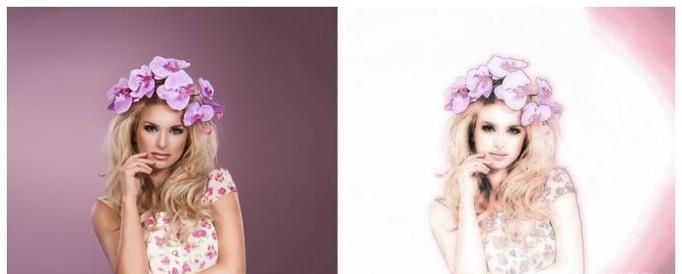
Photoshop cs6
01、首先打开准备好的素材照片,然后按组合键“Ctrl+J”,复制背景图层,生成“图层1”;
02、在菜单栏中,点击“图像-调整-去色”命令选项,将图层1进行去色处理;
03、按组合键“Ctrl+J”,复制图层1,生成“图层1副本”,然后按组合键“Ctrl+I”,将照片进行“反相”;
04、将图层1副本的“图层混合模式“设置为”颜色减淡“,然后在菜单栏点击”滤镜-其他-最小值“命令选项,把”半径“设置为”1“,”确定“;
05、在图层蒙版下方,点击”添加图层样式“按钮,选择”混合模式“,然后在弹出的对话框中,按住”Alt“键拖动”下一图层“的滑块,根据实际需要调整滑块的位置,融合图层;
06、按组合键”Ctrl+Shift+Alt+E“,盖印所有图层,生成”图层2“,并将图层2的”图层混合模式“设置为”线性加深“;
07、在菜单栏中点击”滤镜-模糊-高斯模糊“命令选项,将”半径“参数设置为”8“;
08、选择”背景“图层,按组合键”Ctrl+J“,复制背景图层,生成”背景副本“图层,并且拖动调整到所有图层的上方,然后将”图层混合模式“设置为”颜色“;
09、再次选择”背景“图层,按组合键”Ctrl+J“,复制背景图层,生成”背景副本2“图层,并且拖动调整到所有图层的上方,然后按住”Alt“键,点击”添加图层蒙版“按钮,添加蒙版;
10、把”前景色“设置为”白色“,接着选择”画笔工具“,将”不透明度“设置为”10%“,对照片人物的皮肤和背景进行涂抹,添加颜色;
11、点击图层面板下方的”创建新的填充或调整图层“按钮,选择”色相/饱和度“选项,如图所示设置参数;
12、按组合键”Ctrl+Shift+Alt+E“,盖印所有图层,生成”图层3“;
13、在菜单栏中点击”滤镜-其他-高反差保留“命令选项,把“半径“参数设置为”1“,然后”确定“;
14、将图层3的”图层混合模式“设置为”叠加“;
15、接着点击”创建新的填充或调整图层“按钮,如图所示设置各项参数;
16、这样就完成了将照片人物制作工笔画效果了。







