pscs6制作灯泡中的金鱼
科技数码
2022-12-15 14:57:23
热度:131℃
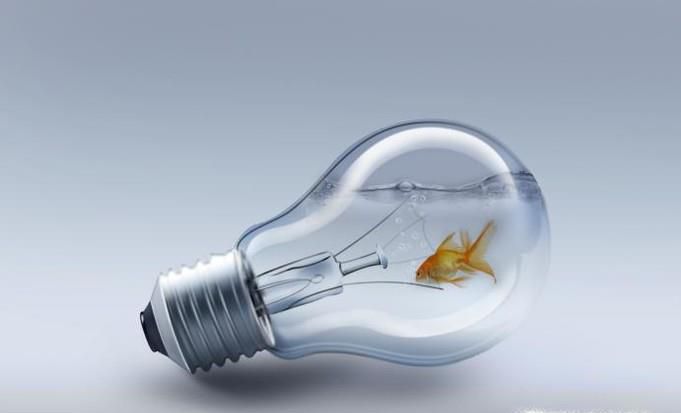
利用PSCS6中的椭圆选框工具、移动工具、画笔工具、模糊工具和减淡工具简单的制作灯泡中的金鱼效果。
Photoshop cs6
01、首先用pscs6将准备好的灯泡素材图像打开,并且可以根据实际按组合键“Ctrl++”调整需要的大小;
02、打开水素材文件并使用“移动工具”,将图像拖入到画面中,即生成“图层1”
03、按组合键“Ctrl+T”,调出“自由变换控制框”进行大小和位置的调整,同时将图层1的“图层混合模式”设置为“明度”;
04、在工具栏中选取“椭圆工具”,按住Shift键,如图所示绘制圆形选区;
05、将前景色设置为黑色,点击“添加蒙版”按钮为图层1添加蒙版;
06、接着打开准备好的水泡素材文件打开,并且用移动工具拖入到画面中,即生成图层2,然后用组合键“Ctrl+T”调出控制框调整大小和位置;
07、点击“添加蒙版”按钮为图层2添加蒙版,在工具栏中选取画笔工具,设置适当大小和硬度的参数,对水泡进行修整;
08、选中“图层1”,同样在工具栏中选取画笔工具,设置适当大小和硬度的参数进行修整;
09、接着在工具栏中选用“减淡工具”,设置参数之后,对画面中灯泡和水交叉重叠的位置进行适当的修整;
10、接下来就将金鱼素材文件打开,同样利用移动工具拖入画面中,即生成图层3,用组合键Ctrl+T调出控制框调整大小、位置;
11、将“图层混合模式”设置为“正片叠底”,点击点击“添加蒙版”按钮为图层3添加蒙版,在工具栏中选取画笔工具,设置适当大小和硬度的参数,对金鱼进行适当的修整;
12、以上步骤之后,简单的制作灯泡中的金鱼效果就完成了。







