排行时报

如何无损调整C盘容量大小

科技数码  2022-12-15 14:53:20  热度:90℃

这里小编向大家介绍不影响其他盘数据与资料的情况下,无损调整C盘大小的方法。
此篇指南可以为您解决这个问题
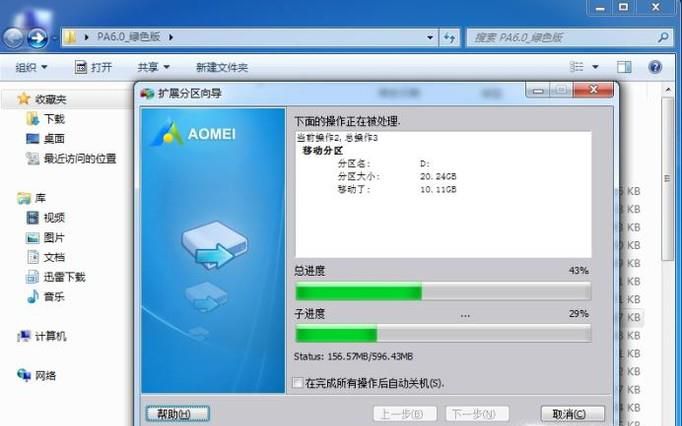
01、首先安装好分区助手,安装好分区助手后,运行分区助手“EPW”启动程序

02、在“扩展分区向导”界面,选择“扩展系统分区”,并点击“下一步”

03、继续点击“下一步”

04、选择好你的空闲分区(就是给C盘增加容量的分区),这里以本地磁盘D盘为例,选择好D盘后,点击“下一步”

05、接着调整下方的滑块,来增加C盘容量的大小,这里将C盘容量调整为39.66G,调整好后,点击“下一步”

06、确认好设置无误后,点击“执行”

07、接着在弹出的窗口中点击“是”,开始进行容量调整操作

08、等待操作进度完成,操作完成后点击“确定——完成”

09、打开计算机,可以看到C盘大小容量调整成功(如下图所示),说明无损扩容完成,而且其他盘的数据也没有影响。
这里就介绍完了如何无损调整C盘容量大小的方法了

特别提示

注意:C盘扩容大小根据自己需要来调整

仅个人经历得出的结论

若有不足的话,还望指教

谢谢各位支持

最近更新

  • 怎么将wps输出为pdf的文字水印设置为单行

    怎么将wps输出为pdf的文字水印设置为单行

    2025-04-26704阅读

  • Ubuntu 20.04新增仓颉输入法

    Ubuntu 20.04新增仓颉输入法

    2025-04-26676阅读

  • 950显卡能吃鸡吗

    950显卡能吃鸡吗

    2025-04-27840阅读

  • 扫描件是什么格式的

    扫描件是什么格式的

    2025-04-26697阅读

  • win7怎么设置屏幕休眠密码(win7屏幕保护设置密码)

    win7怎么设置屏幕休眠密码(win7屏幕保护设置密码)

    2025-04-26757阅读

  • 电脑怎么删除桌面图标 笔记本电脑如何删除桌面上的图标

    电脑怎么删除桌面图标 笔记本电脑如何删除桌面上的图标

    2025-04-26755阅读

  • 怎么用vlookup匹配数据?

    怎么用vlookup匹配数据?

    2025-04-26631阅读

  • 嗜睡说明了什么问题

    嗜睡说明了什么问题

    2022-12-21846阅读

  • 入睡很困难该怎么办

    入睡很困难该怎么办

    2022-12-20894阅读

  • 发质不好可以怎么办

    发质不好可以怎么办

    2022-12-21890阅读

  • 精选专题



