排行时报

虚拟机如何与主机共享文件夹

科技数码  2022-12-15 13:33:42  热度:124℃

在使用Windows 10工作时会遇到形形色色的问题,比如虚拟机需要与主机共享文件夹。那么如何进行设置呢?下面小编与你分享具体步骤和方法。

Windows 10操作系统

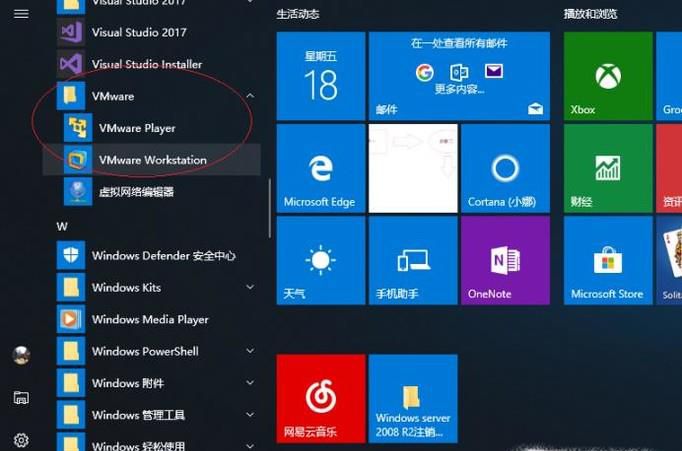
01、启动Windows 10操作系统,如图所示。点击任务栏"开始"按钮,弹出开始菜单选择"VMware Workstation"项。
02、如图所示,唤出"VMware Workstation 10"程序窗口。右击"我的计算机→Windows Server 2008 R2 x64",弹出快捷菜单选择"设置"项。

03、弹出"虚拟机设置"对话框,如图所示。选择"硬件→网络适配器",点击"网络连接→仅主机模式:与主机共享的专用网络"单选框。

04、如图所示,选择"选项→共享文件夹"。点击"文件夹共享→总是启用"单选框,点击"文件夹→添加"按钮。

05、弹出"添加共享文件夹向导"对话框,如图所示。此向导用于向虚拟机添加共享文件夹,点击"下一步"按钮。

06、如图所示,唤出"命名共享文件夹"界面。点击"主机路径→浏览"按钮、设置共享文件夹路径,名称文本框输入共享文件夹名称。

07、唤出"指定共享文件夹属性"界面,如图所示。勾选"其他属性→启用此共享"复选框,设置完成点击"完成"按钮。

08、如图所示,完成虚拟机与主机共享文件夹的操作。本例到此结束,希望对大家能有所帮助。

最近更新

  • 怎么将wps输出为pdf的文字水印设置为单行

    怎么将wps输出为pdf的文字水印设置为单行

    2025-04-26703阅读

  • Ubuntu 20.04新增仓颉输入法

    Ubuntu 20.04新增仓颉输入法

    2025-04-26675阅读

  • 950显卡能吃鸡吗

    950显卡能吃鸡吗

    2025-04-27840阅读

  • 扫描件是什么格式的

    扫描件是什么格式的

    2025-04-26697阅读

  • win7怎么设置屏幕休眠密码(win7屏幕保护设置密码)

    win7怎么设置屏幕休眠密码(win7屏幕保护设置密码)

    2025-04-26756阅读

  • 电脑怎么删除桌面图标 笔记本电脑如何删除桌面上的图标

    电脑怎么删除桌面图标 笔记本电脑如何删除桌面上的图标

    2025-04-26754阅读

  • 怎么用vlookup匹配数据?

    怎么用vlookup匹配数据?

    2025-04-26630阅读

  • 嗜睡说明了什么问题

    嗜睡说明了什么问题

    2022-12-21846阅读

  • 入睡很困难该怎么办

    入睡很困难该怎么办

    2022-12-20894阅读

  • 发质不好可以怎么办

    发质不好可以怎么办

    2022-12-21889阅读

  • 精选专题



